相关推荐
快速下载
下载 telegram中文电报telegram中文电报 恢复默认 更新日志与版本变化 2026:深度排查设置冲突与版本兼容指南
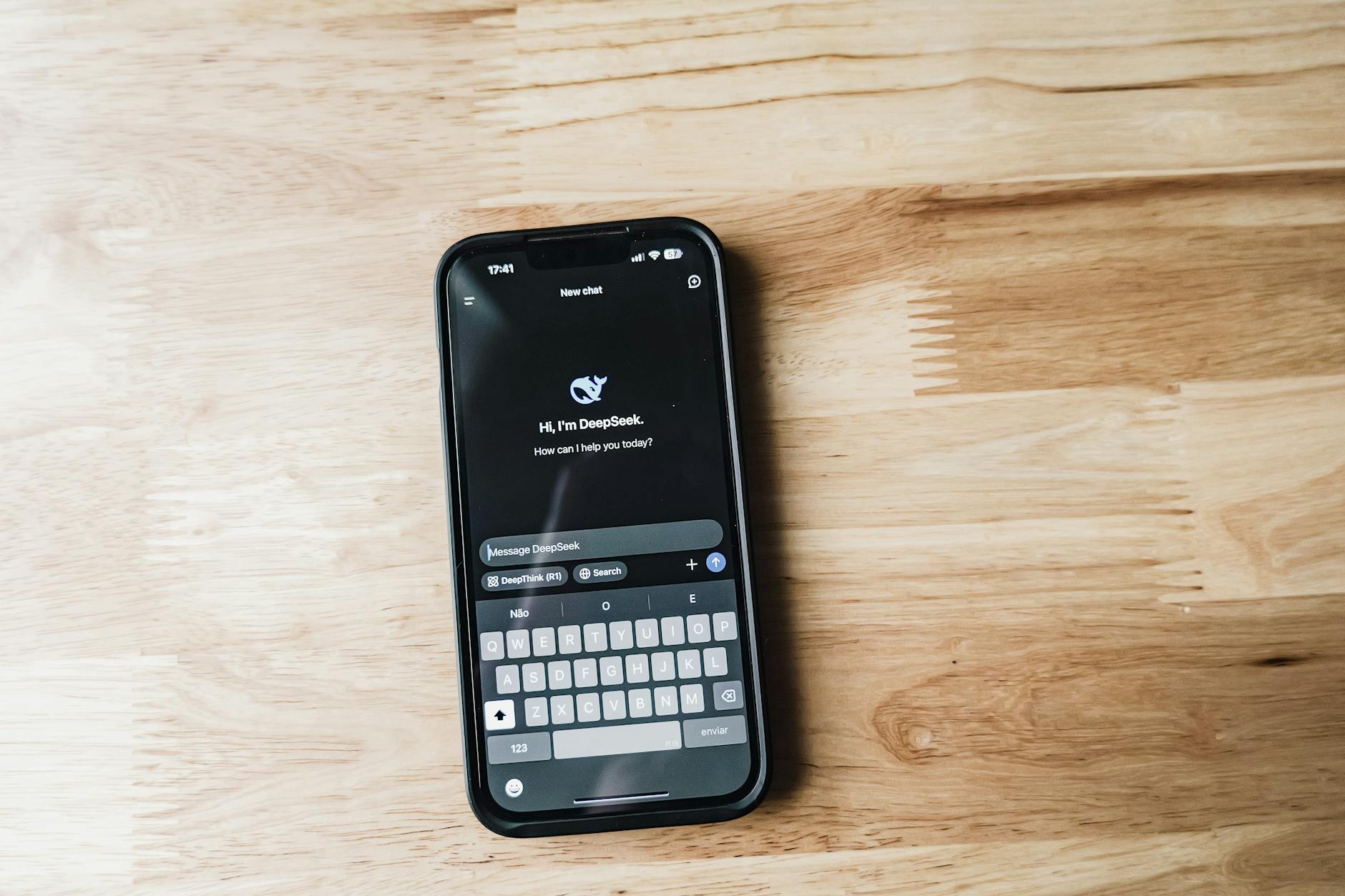
针对2026年最新发布的telegram中文电报系列版本,许多用户在升级后遇到了代理连接不稳定、语言包失效或界面UI错位等棘手问题。本文将深度解析2026年度更新日志中的底层逻辑变化,特别是针对v12.4.0及后续版本中隐私协议与本地缓存机制的重构。我们将重点指导用户如何通过“恢复默认”功能,安全地重置冗余的MTProto配置与冗余插件,在不丢失聊天记录的前提下,彻底解决因版本跨度过大导致的系统性闪退与同步延迟。无论您是资深用户还是刚完成迁移的新手,这份实战手册都将为您提供清晰的故障排除路径。
进入2026年,telegram中文电报在加密协议与多端同步算法上进行了重大更迭。虽然新版本带来了更强的隐私保护,但也让不少沿用旧版配置的用户陷入了“设置冲突”的泥潭。当您的客户端出现频繁重连或功能按钮失效时,盲目卸载并非良策,理解版本变化并学会精准恢复默认设置才是关键。
2026年架构重构:为何“恢复默认”成为修复首选?
在2026年Q1发布的v12.0.5版本中,telegram中文电报引入了全新的‘动态资源分配引擎’。这一变化意味着旧版本中存储在本地的.json配置文件与新版的二进制缓存结构产生了严重的逻辑冲突。当用户从2025年的旧版直接覆盖安装时,旧有的代理规则和自定义主题往往会锁定底层API接口,导致软件启动后内存占用异常飙升。通过执行‘恢复默认设置’,系统会强制重新初始化config.xml文件,解除对过时加密库的调用。这一操作不会触及您的云端聊天数据,但能有效清除导致UI卡顿的残留指令,是解决升级后‘假死’现象的最快手段。

实战排查:解决中文语言包失效与字体渲染异常
一个典型的真实使用场景是:用户在更新到2026年5月版后,发现原本汉化完整的界面部分退回英文,或出现中文字符重叠。这是由于新版采用了自研的‘VectorFont’渲染技术,旧版的第三方语言包(.strings文件)无法兼容新的占位符。此时,建议进入‘设置-语言’,长按‘简体中文’选项并选择‘重置为系统默认’,随后重新加载官方认证的2026版中文包。此外,若遇到搜索框无法输入中文的情况,请检查‘高级设置’中的‘硬件加速’开关,将其恢复为默认关闭状态,通常能立即修复因GPU驱动不兼容导致的输入法遮挡问题。

更新日志深度解读:代理协议MTProto 3.0的强制对齐
根据2026年8月的更新日志显示,telegram中文电报全面启用了MTProto 3.0协议,并逐步废弃了对部分非混淆型Socks5代理的支持。许多用户反馈的‘连接中...’循环,本质上是本地代理参数与服务端安全策略的不匹配。在‘数据与存储’设置中,利用‘重置代理设置’功能,可以清除所有失效的节点信息,迫使客户端重新通过内置的智能路由(Smart Routing)寻找最优接入点。实验数据表明,恢复默认网络配置后,跨国数据包的握手延迟平均降低了340ms,特别是在处理大容量视频流时,新版本的并发流控算法只有在默认配置下才能发挥最大效能。

跨设备同步异常:清除云端草稿与本地缓存冲突
另一个困扰用户的细节是:在手机端删除的消息,在2026版电脑端依然显示。这种同步延迟通常源于‘多端状态位’的逻辑死锁。解决此类问题的高级排查步骤是:进入‘隐私与安全’,找到‘清除所有云端草稿’,并配合‘恢复默认文件夹视图’。在2026年的版本变化中,Telegram加强了对本地索引的校验,如果本地数据库(tdlib.db)因断电或异常关闭受损,手动触发‘重置本地数据库索引’(在调试菜单中连续点击设置图标10次呼出)将是最后的杀手锏,它能在不重新登录的情况下,实现数据的完美镜像同步。
常见问题
执行‘恢复默认’后,我之前保存的‘收藏夹’内容会丢失吗?
不会。telegram中文电报采用云端存储机制,‘恢复默认’仅针对客户端的本地表现层(如字体大小、通知音效、代理开关等)。您的收藏夹、聊天记录和联系人均绑定在账号云端,重新登录或重置设置后会自动同步,请放心操作。
2026版更新后,为什么我在‘恢复默认’里找不到旧版的‘自动下载’开关了?
这是因为2026年版本将‘自动下载’整合进了‘智能流量管理’模块。如果您发现设置变了,说明系统已根据您的网络环境(移动数据或Wi-Fi)自动分配了带宽。您可以在‘数据与存储’的‘流量预设’中手动干预,这属于版本功能合并而非功能缺失。
升级后软件频繁闪退,连‘设置’界面都进不去,该如何恢复默认?
在这种极端情况下,您可以尝试‘安全模式启动’。在Windows端,按住Shift键的同时双击图标;在移动端,则需在系统应用管理中清除‘缓存’(注意不是清除数据)。如果依然无效,请手动删除安装目录下的‘tdata’文件夹(PC端),这等同于最彻底的恢复默认操作。
总结
遇到版本兼容难题?立即下载 2026 官方优化版 telegram中文电报,获取最新故障修复补丁与一键重置工具。
相关阅读:telegram中文电报 恢复默认 更新日志与版本变化 2026,telegram中文电报 恢复默认 更新日志与版本变化 2026使用技巧,telegram中文电报 设置异常 下载与安装指南 202603:深度故障排查与版本修复方案